
 Save
Save
Mittels Dynamo können komplexe Geometrien erzeugt werden – aber wie bekommen wir diese nach Revit?
Für diese Aufgabe gibt es verschiedene Nodes, die wir benutzen können:
ImportInstance.ByGeometry

Das ist die älteste und einfachste Methode, um Ihre Geometrie nach Dynamo zu übermitteln. Hierbei wird die Geometrie ähnlich wie bei einem Import aus einer CAD Datei ohne weitere Einstellungsmöglichkeiten als ein Symbol importiert: 11
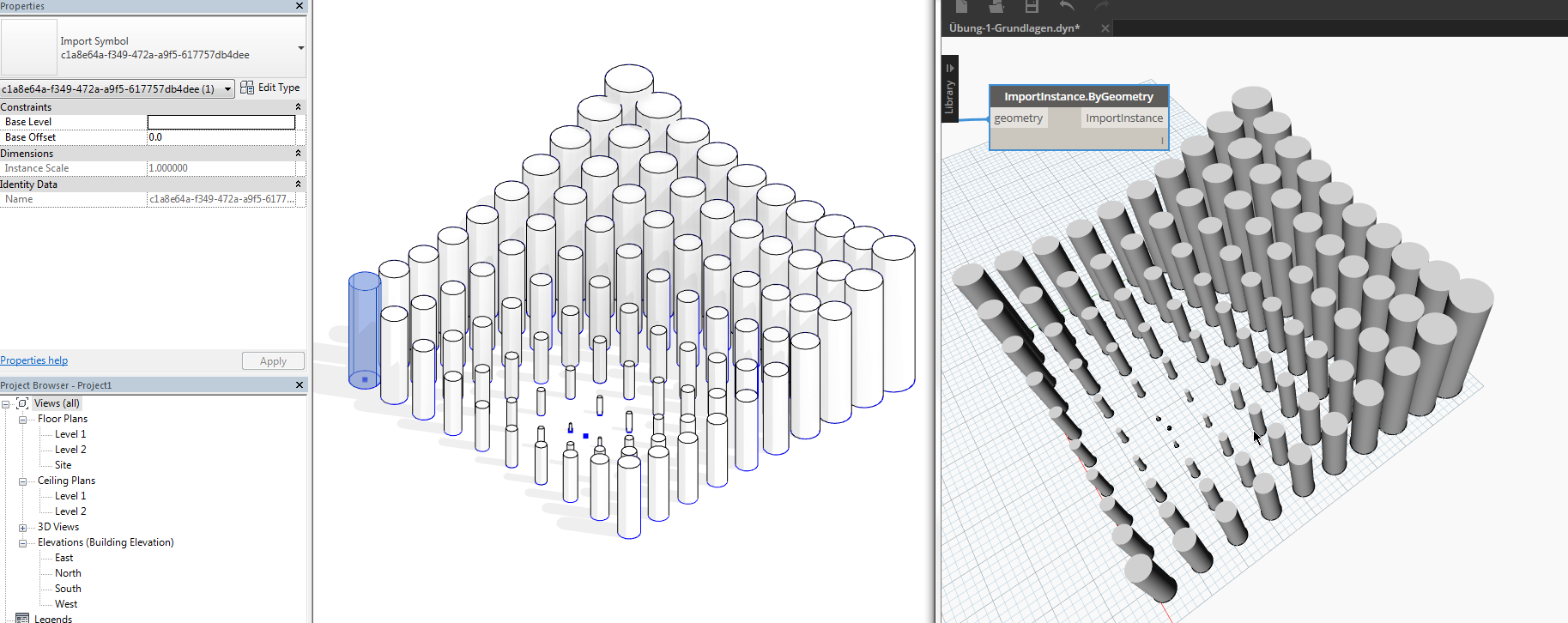
Wenn Sie als Input eine Liste mit verschiedenen Elementen (wie im obigen Beispiel) eingeben, wird für jedes Element eine eigenes Symbol in Revit erzeugt.
ImportInstance.ByGeometries

Funktioniert genau wie ImportInstance.ByGeometry, außer dass alle eingegebenen Elemente in einem Symbol importiert werden:

DirectShape.ByGeometry
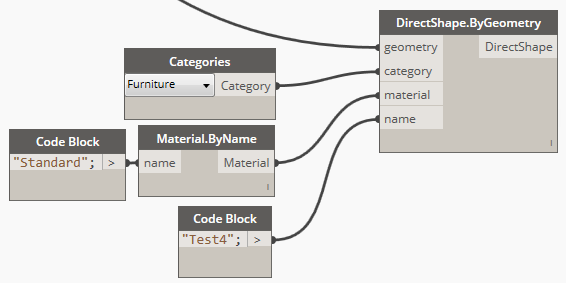
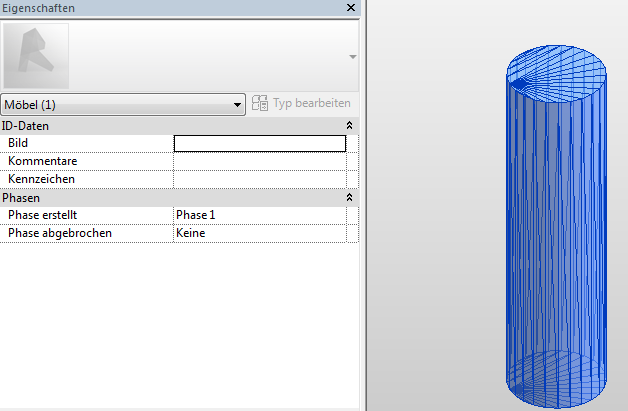
ist eine Funktion, die Ihnen eine Übernahme der Dynamo-Geometrie in Revit ohne die Limitierung als “Symbol” ermöglicht. Sie können sogar die gewünschte Revit-Kategorie, ein Material sowie einen Namen für das Element vorgeben. Aktuell wird dabei die Fläche allerdings in Dreiecke tesselliert, was in den meisten Fällen nicht erwünscht ist:
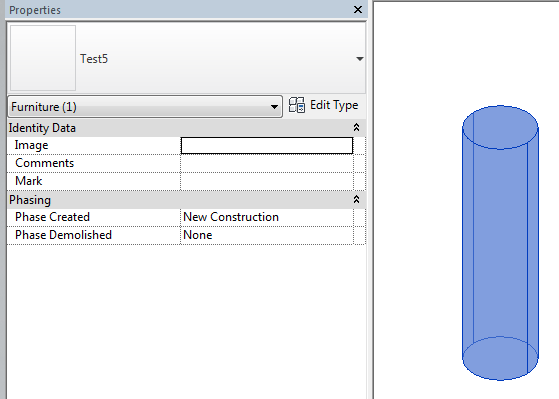
DirectShape.ByGeometry (Spring Nodes)
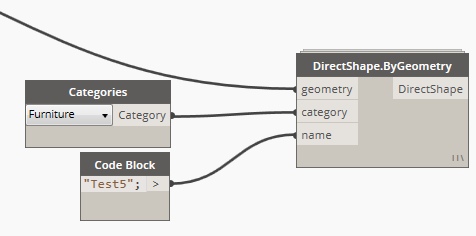
Das Spring Nodes Paket von Dimitar Venkov, welches Sie frei über Dynamo unter Pakete > Pakete verwalten herunladen können, enthält eine überarbeitete DirectShape Funktion, die bei gängigen Formen sehr gute Ergebnisse liefert, allerdings auch ihre Einschränkungen bei komplexen Formen hat. Der Importvorgang basiert im groben auf einer explodierten SAT-Geometrie:
FamilyInstance.ByGeometry (Spring Nodes)
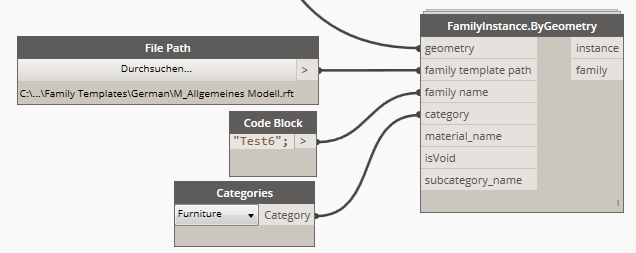
Ebenfalls in dem Paket Spring Nodes finden Sie die Funktion FamilyInstance.ByGeometry, die Ihnen die Erstellung einer Revit-Familie sowie die Wahl einer Familienvorlagendatei, Kategorie und natürlich eines Namens für die Familie ermöglicht. Darüberhinaus können Sie auch ein Material der Familie bzw. einer Unterkategorie der Familie zuweisen, sowie die Familie als Abzugskörper definieren:
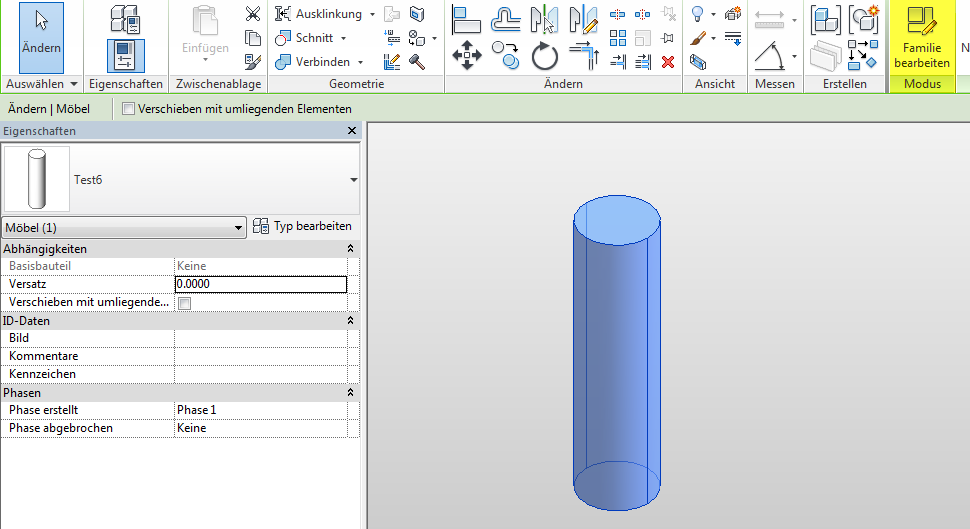
Sie sehen also, Ihnen stehen verschiedene Lösungsansätze zur Verfügung – je nach dem Fall und den Anforderungen können die Methoden Ihre Vor- oder Nachteile haben.
In den nächsten Tagen werden wir behandeln, wir Sie einen Schritt weitergehen und native Revit-Familien mit Hilfe von Dynamo platzieren können – dies kann beispielsweise bei der Fassadenplanung aber auch in vielen anderen Anwendungsfällen sehr nützlich sein.