

 Save
Save
Navisworksmodelle können innerhalb einer Mircosoft PowerPoint Präsentation betrachtet werden um mehr Interaktion zur Verfügung zu stellen. Dies können Sie erreichen in dem Sie das Navisworks ActiveX Control in Ihre PowerPoint einfügen:
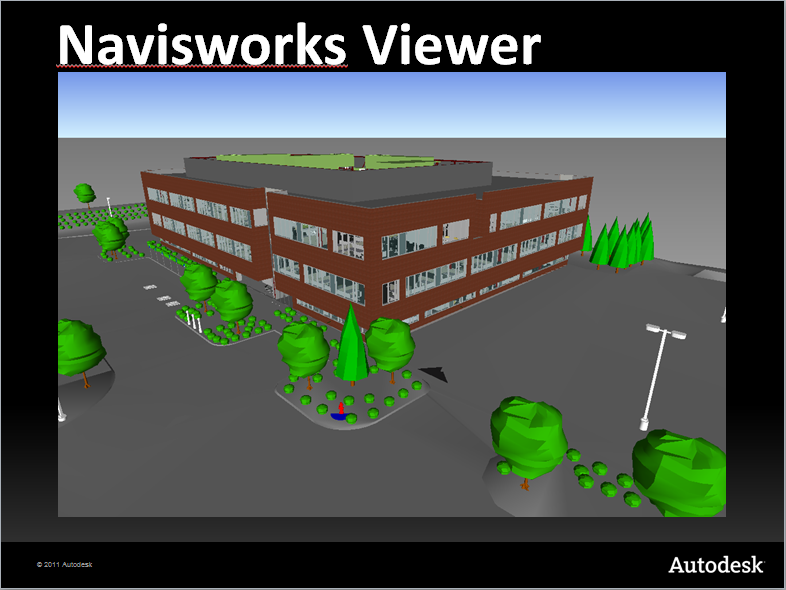
Es gibt mehrere Navisworks ActiveX Controls: die “Lite” version, die keine Materialien unterstützt und die “Full” Version, die die Materialien, die Sie im Presenter in Navisworks Simulate oder Navisworks Manage definiert haben, unterstützt. Die “Full” Version kann als zusätzliche Funktionen während der Installation installiert werden. Wenn diese nicht installiert ist kann sie aber von der DVD nachträglich installiert werden. In meiner Installation von der Festplatte aus, ist das beispielweise folgender Pfad:
- C:autodeskNavisworks Manage 2011x86NAVMANAutodeskNavisworks Manage 2011apiCOMbinNavisworksFullActiveXSetup.exe
Beachten Sie dabei ob Ihr Windows Betriebsystem bzw. Ihre Navisworks Installation 64bit oder 32bit ist. Falls Sie z.B. PowerPoint als 32bit installiert haben (unabhängig ob auf Windows 32bit oder 64bit) verwenden Sie die NavisworksFullActiveXSetup.exe in Ihrem x86 Unterordner auf Ihrer DVD.
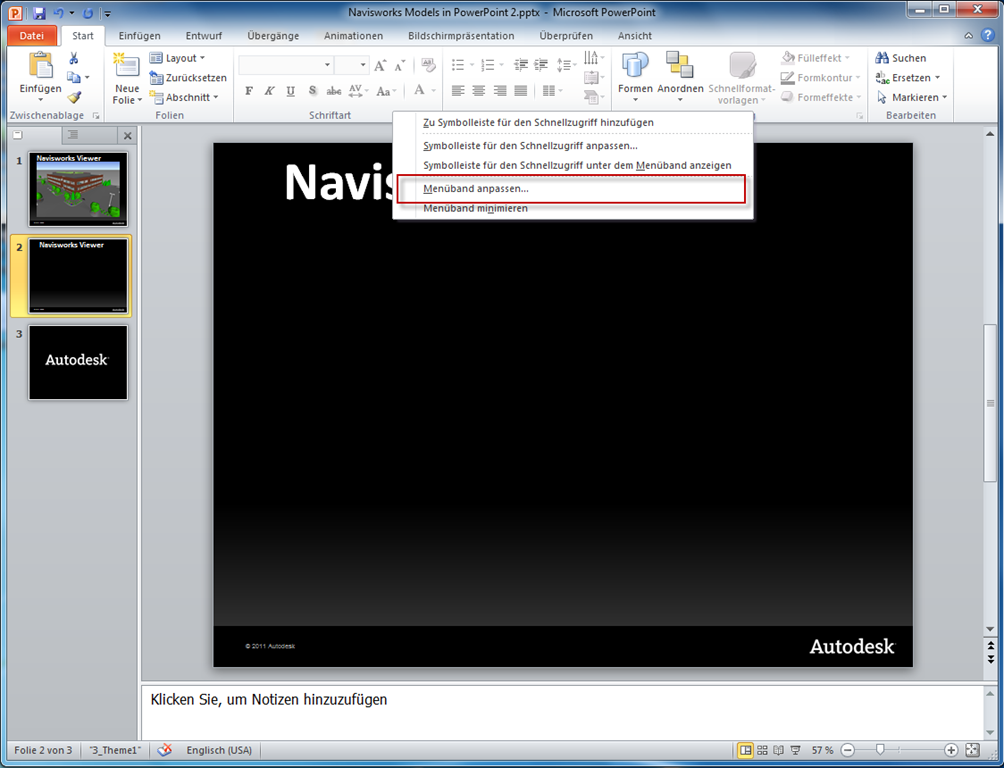
Um das ActiveX Control in eine PowerPoint Folie einzubinden müssen Sie den Dialog zum Einfügen von Steuerelemente verwenden. Diesen finden Sie in der Multifunktionsleiste Entwicklertools. Diese Multifunktionsleiste ist voreingestellt nicht aktiv. Diese können Sie wie folgt aktivieren: Mit einem Rechtsklick in eine vorhandene Multifunktionsleiste wählen Sie Menüband anpassen…:
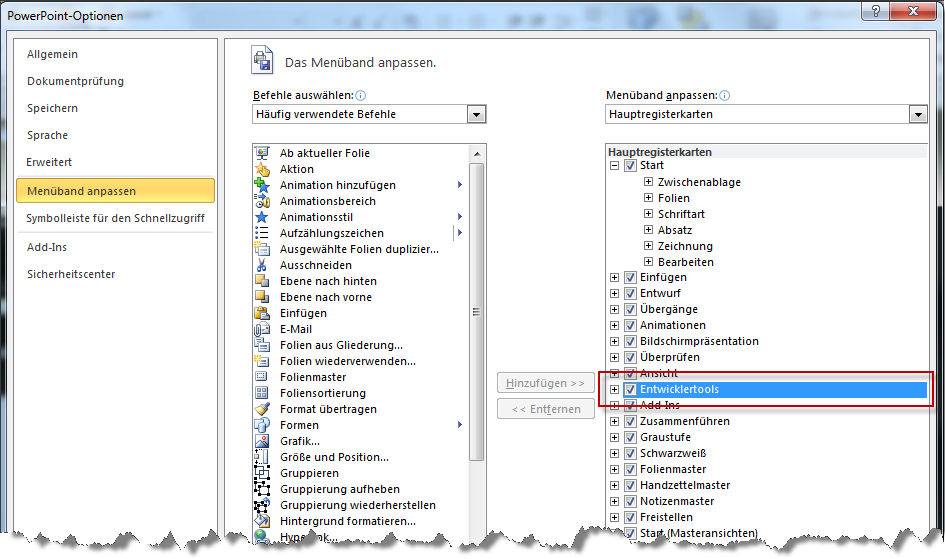
Dann aktivieren Sie die Entwicklertools Option in der Auflistung unter Hauptregisternkarten:
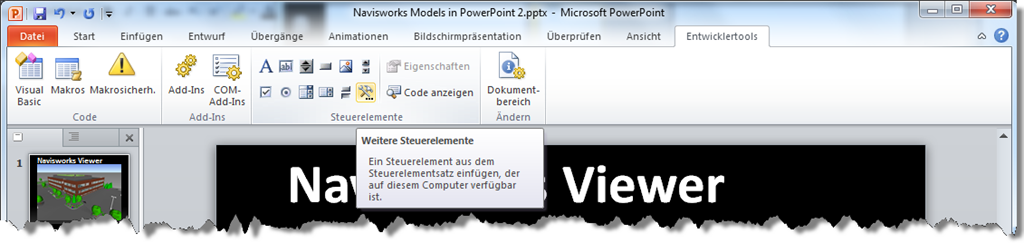
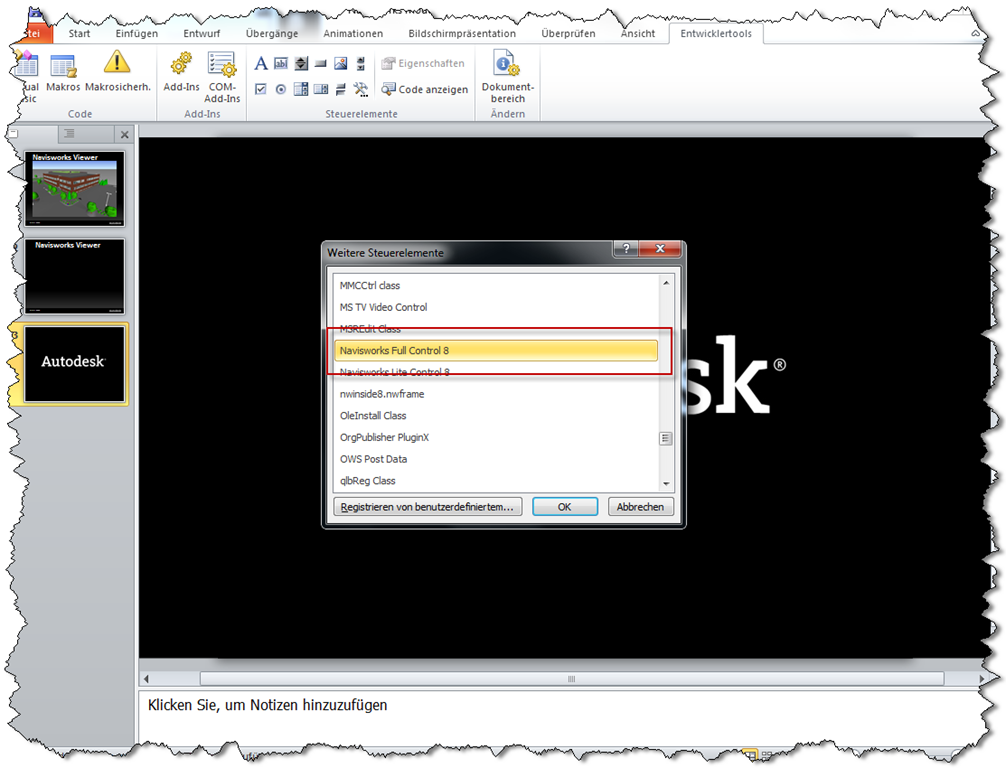
Anschließend, in der Multifunktionsleiste Entwicklertools, klicken Sie auf Weitere Steuerelemente:
Scrollen Sie in dieser Liste zu Navisworks Full Control 8 (falls Sie Navisworks 2011 verwenden) und wählen Sie diese aus:
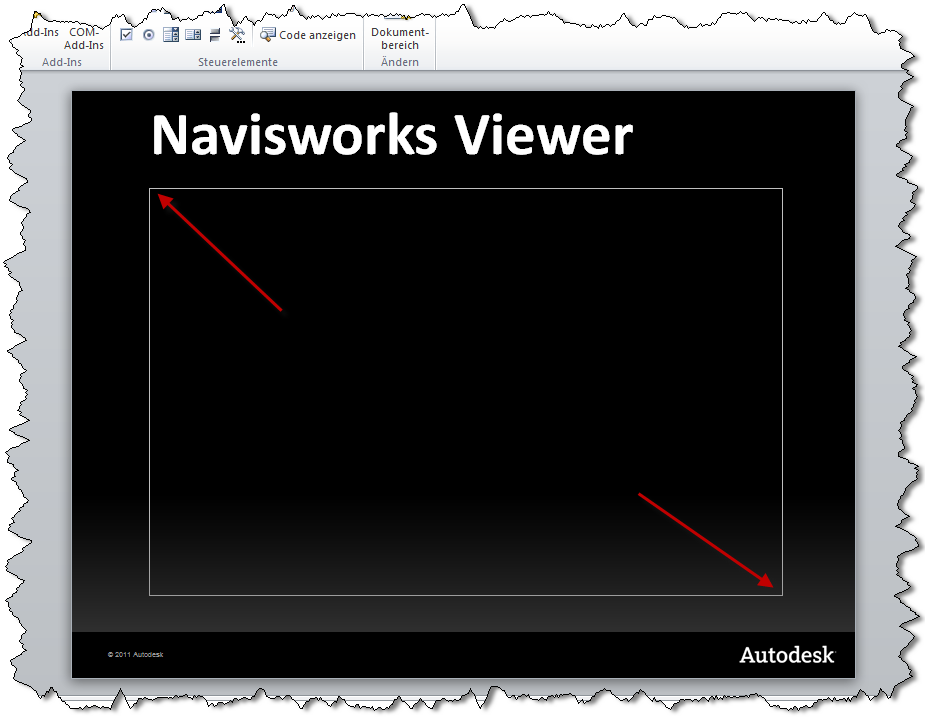
Nun bestimmen Sie die Größe des Anzeigebereichs des Navisworks-Steuerelements auf Ihrer PowerPoint Folie indem Sie ein Fenster von links oben nach recht unten aufziehen:
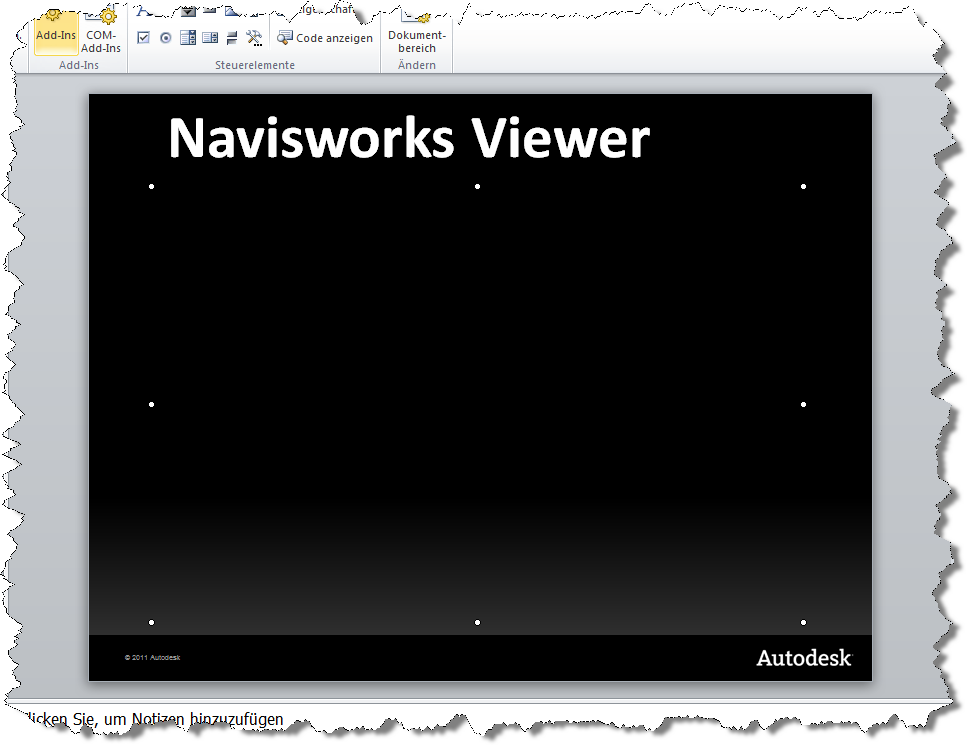
Anschließend sehen sie die Griffpunkte des neue Steuerelements:
Mit dem ausgewählten Steuerelement wählen Sie mit Rechtsklick Eigenschaften aus:
In diesem Eigenschaften Dialog geben Sie in der Zeile SRC den vollständigen Pfad Ihrer gewünschten Navisworks NWD Datei an:
Das war’s. Wenn Sie nun die PowerPoint Bildschirmpräsentation starten sehen Sie Ihre Navisworks NWD Datei auf der entsprechenden Folie. Mit Rechtsklick erhalten Sie einige Optionen u.a. die verschiedenen Navigationmodi.
Um schneller zwischen verschiedenen Navigationswerkzeugen umzuschalten können Sie verschiedene Tastenkombinationen verwenden. z.B.:
- Strg+2 für 2D-Navigation
- Strg+G für das Umschalten in Schwerkraftmodus
- Strg+D für das Umschalten in den Kollisionsmodus
- Strg+T für das Zuschalten des Avatars (Dritte Person)
- Strg+8 ist für den freien Orbit

