
 Save
Save
Revit bietet die Möglichkeit, CAD-Daten einzulesen und als Referenz in Ihrem Projekt zu nutzen – in diesem Artikel erfahren Sie, worauf Sie dabei achten sollten.
> Importieren Sie niemals CAD-Daten ins Projekt – verknüpfen Sie stattdessen!
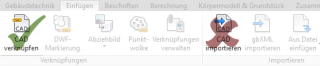
Das ist wohl die wichtigste Regel beim Umgang von CAD-Dateien – importierte Dateien, v.a. wenn Sie noch für weitere Bearbeitung in Revit aufgelöst werden, bringen unnötigen Ballast und unerwünschte Linienstile in Ihr Projekt, die auch nach einer Löschung der Elemente nicht verschwinden. Zudem kann eine importierte Datei nach einer Änderung nicht automatisch aktualisiert werden, sondern muss neu importiert werden.
CAD-Verknüpfungen dagegen können jederzeit gelöst werden und werden bei jedem Öffnen des Projekts automatisch aktualisiert.
Falls Sie eine DWG unbedingt importieren müssen, um Sie beispielsweise in Revit zu bearbeiten, machen Sie dies in einer Revit-Familie oder einem separaten Projekt.
> Bereiten Sie CAD-Daten auf Revit vor!
Revit ist nicht AutoCAD und es geht ganz anders mit 2D-Daten um, als eine klassische CAD-Software. Daher sollten Sie die CAD-Datein bereinigen,, bevor Sie sie in Revit verknüpfen:
- stellen Sie sicher, dass Sie nur die notwendigen Daten importieren – frieren oder blenden Sie nicht benötigte Layer aus, z.B. Schraffuren oder nicht benötigte Beschriftungen.
- sorgen Sie dafür, dass bei dem Befehl zoom > alles wirklich nur die Zeichnung dargestellt wird. Oft besitzen DWGs weit entfernte Punkte oder Elemente, die zu Problemen in Revit führen können.
- Revit unterstützt einen Radius von 33 km von seinem internen Projektbasispunkt und alle Elemente sowie verlinkte Daten sollten in diesem Umkreis liegen, da es sonst zu Performanceproblemen und Anzeigefehlern kommen kann. Verknüpfen Sie daher Vermesserpläne oder andere Dateien, deren Koordinatenursprung außerhalb dieses Radius liegt, mit der Option Mitte zu Mitte und rufen Sie bei Bedarf die CAD-Koordinaten über die Funktion “gemeinsam genutzte Koordinaten” in Revit auf. Eine Anleitung hierzu finden Sie in dieser Technischen Information.
- Nutzen Sie den Befehl PURGE in AutoCAD, um überflüssige Layer oder Stile zu löschen.
Auf diese Weise stellen Sie sicher, dass die DWG-Datei keine unnötigen Ressourcen in Revit beansprucht und optimal dargestellt wird.