

 Save
Save
Im heutigen Webinar haben wir Ihnen wir angekündigt den Revit LIVE Workflow vorgestellt, sowie die Möglichkeit der Weiterbearbeitung der VR-Szene mit 3ds MAX Interactive gesehen. Wir hoffen, dass Sie einen guten Überblick über die Möglichkeiten und die Vorteile der LIVE Design Workflows bekommen haben. Sie können die Präsentation im PDF Format hier herunterladen.
Wir konnten während des Webinars aus zeitlichen Gründen nicht auf alle Fragen eingehen, was wir allerdings hier nachholen möchten.
Gelände
Die Option “Extend Terrain” in LIVE generiert eine Standardgelände:
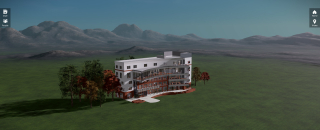
Dieses Gelände ist nicht bearbeitbar, kann allerdings dank der Darstellungsstile in Grautönen dargestellt werden. Wird die Option beim Export deaktiviert, wird nur das Gelände, das im Revit modelliert ist, exportiert.
Sie können das reale Gelände aus Infraworks auch über 3ds MAX Interactive in ihr LIVE Modell integrieren; diesen Workflow stellen wir Ihnen in der Zukunft gerne vor. Eine direkte Verknüpfung mit Google Earth / Maps oder ähnlichen Diensten ist beim Export nicht möglich.
LIVE Viewer auf dem iPad Pro
Der LIVE Viewer erfordert ein iPad Pro, da die Standardmodelle nicht genügend Leistung liefern können. Wenn Sie ein iPad Pro haben, folgen Sie folgenden Schritten, um ihr LIVE Modell auf dem iPad zu betrachten:
- Veröffentlichen Sie das Modell im LIVE Viewer für iOS
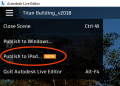
- Legen Sie die .live Datei auf ihr A360 Laufwerk ab
- Installieren Sie auf dem iPad die A360 App sowie den LIVE Viewer (beide kostenlos)
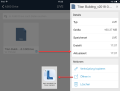
- Navigieren Sie in der A360 App zu dem LIVE-Modell, klicken Sie auf das i-Symbol und wählen Öffnen in > LIVE Viewer
Direkter Revit > 3ds MAX Interactive Workflow
Der Revit LIVE Workflow hat den Vorteil, dass hierbei auch die BIM-Daten, Materialien und die Intelligenz des Revit-Modells übernommen werden. Sie können natürlich dennoch Ihre Revit-Modelle entweder direkt in 3ds MAX verlinken oder importieren und diese dann nach 3ds MAX Interactive schicken. Modelle im FBX Format können auch direkt nach 3ds MAX importiert werden; hier ist allerdings die Qualität der FBX Dateien ausschlaggebend. FBX Dateien können bequem über Navisworks erstellt werden.
Folgende Videos geben Ihnen einen Überblick über die gezeigten Möglichkeiten:

