

 Save
Save
In Revit können Sie im Druckdialog Pläne gezielt auswählen und einem Plansatz hinzufügen – legen Sie nachträglich beispielsweise einen neuen Grundriss an, müssen Sie daran denken, diesen dem Plansatz “Grundrisse” hinzuzufügen. Wäre es nicht schöner, wenn Revit das für uns automatisch machen würde? Die gute Nachricht ist – mit Dynamo kein Problem! Voraussetzung für dieses Skript: Exemplarparameter (YES/NO), die den Plänen zugewiesen sind. Diese Parameter werden dazu genutzt, die Zugehörigkeit der Pläne bestimmten Plansätzen zu beschreiben und können am einfachsten über eine Liste bearbeitet werden. In unserer Beispieldatei finden Sie folgende Parameter:
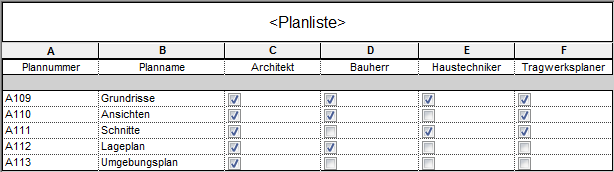
Durch das Skript werden alle Pläne, für der Parameter “Architekt” gesetzt ist, in den entsprechenden Plansatz gepackt – das gleiche gilt auch für “Bauherr”, “Haustechniker, “Tragwerksplaner”. Natürlich können Sie die Parameter ganz nach Ihren Bedürfnissen anpassen und füllen. Das Script basiert auf folgenden Eingaben:
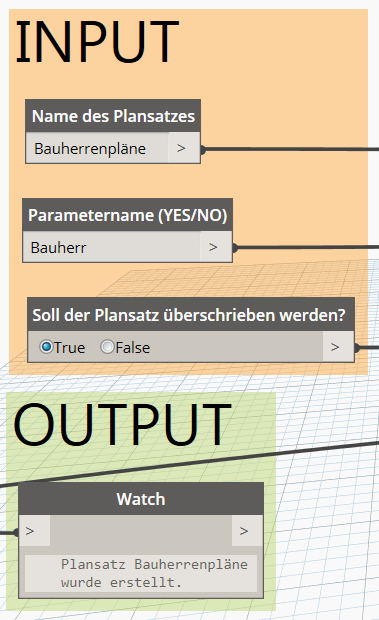
Sie müssen den Namen des gewünschten Plansatzes sowie den abzufragenden Parameter angeben (genaue Schreibweise beachten!) sowie durch die Auswahl die Boolsche Auswahl bestimmen, ob ein bereits vorhandener Plansatz überschrieben werden darf oder nicht. Sofern dieser Wert auf False, also nicht überschreiben, gesetzt ist und der angegebene Plansatz bereits vorhanden ist, erhalten Sie in dem OUTPUT Feld die entsprechende Fehlermeldung. Das komplette Script ist ausführlich kommentiert und leicht nachvollziehbar.
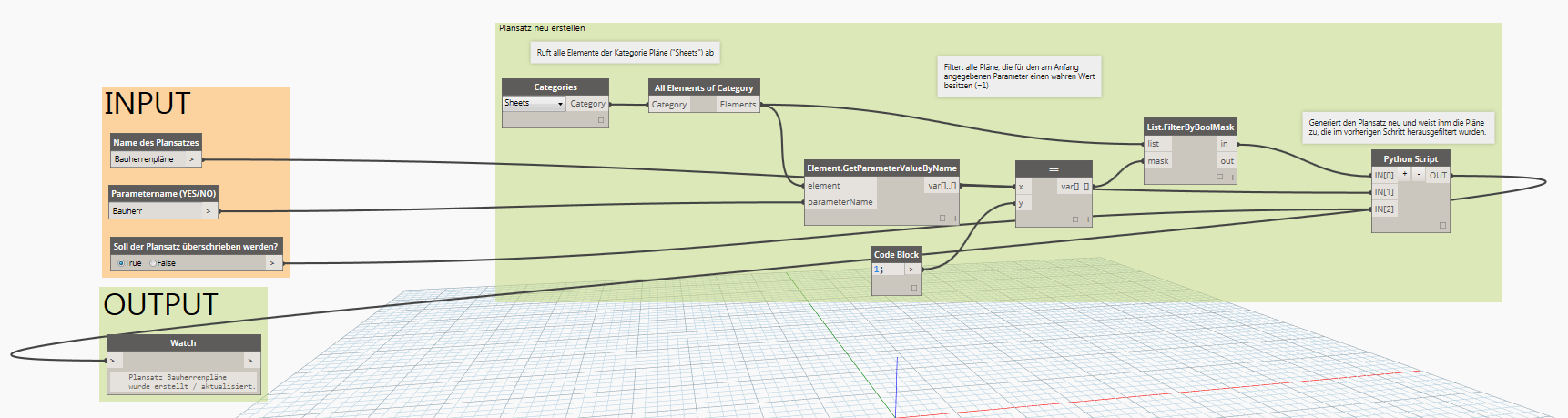
Die dazugehörigen Demodateien (Dynamo Script sowie die Revit-Demodatei) können Sie hier herunterladen:
Plansatz.rvt herunterladen (Revit 2016)
Plansatz.dyn herunterladen (Dynamo 0.9)